Svartvita bilder
Svartvitt har fått en renässans. Vi har fått skrivare som har flera gråa bläck. Utskrifterna får därigenom en lång och nyanserad valörskala. Det finns papper som har en yta och lyster som är snarlika de svartvita fotopapper som vi använde i mörkrummet.
Och det är inte bara i utskrifter som vi återigen kan få fram bra svartvita bilder. Även i tryck kan idag svartvita bilder återges med en stabil gråton och med djup svärta.
Problemet är bara att få fram snygga svartvita filer från våra digitala kameror. På de flesta digitalkameror finns ett svartvitt läge, vilket är det effektivaste sättet att få fram slätstrukna och tråkiga svartvita bilder. Fotografera istället i råformat och gör den svartvita konverteringen i efterhand. Genom att du där kan variera hur mycket information du hämtar från respektive färgkanal kan du därigenom styra hur din färgbild omvandlas till svartvitt.
Det finns en rad olika tilläggsprogram för ditt bildbehandlingsprogram som gör detta jobb. Jag har testat ett par av dem och har inte hittat något som gör jobbet bättre än de filter som finns i Photoshop. Men i Photoshop finns det många metoder att göra konverteringen. Den sämsta är att gå till Bild > Läge > Gråskala.
En bättre metod är att använda Blanda kanaler (Lager > Nytt justeringslager > Blanda kanaler) och där kryssa för Monokrom. Genom att sedan kombinera de tre kanalerna på olika sätt är det enkelt att styra utseendet på den svartvita bilden.
Ännu större flexibilitet får du om du lägger ett Nyans/mättnadslager mellan ditt bakgrundslager och kanalblandningslagret. Då kan du ändra på färgernas intensitet och ton i nyans/mättnadslagret och på så sätt påverka hur ditt kanalblandningslager gör om bilden till svartvitt.
Svartvitt justeringslager
Men den smidigaste metoden är att använda justeringslagret Svartvitt (Lager > Nytt justeringslager > Svartvitt). Genom att klicka på justeringsfingret i dialogrutan kan du sedan klicka på olika färger i den ursprungliga färgbilden. Sedan drar du till vänster med fingret för att mörka ner dessa färger, åt höger för att göra dessa färger ljusare i den svartvita bilden.
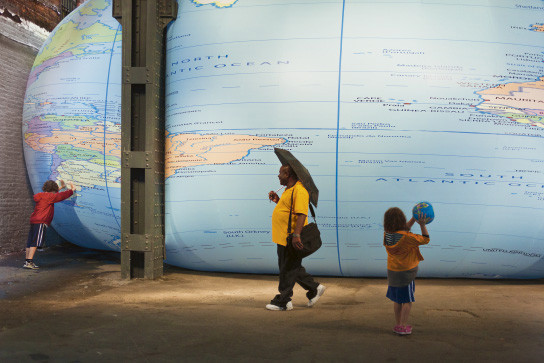
Den ursprungliga bilden
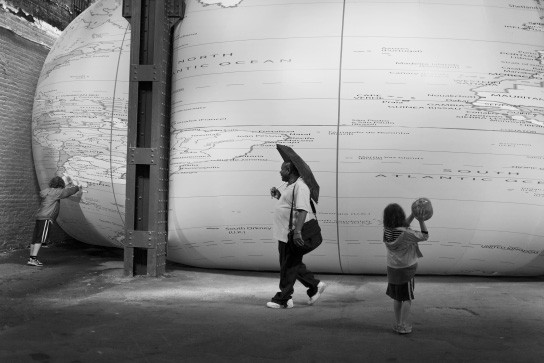
Konverteras den till svartvit genom att gå till gråskala ser bilden ut så här
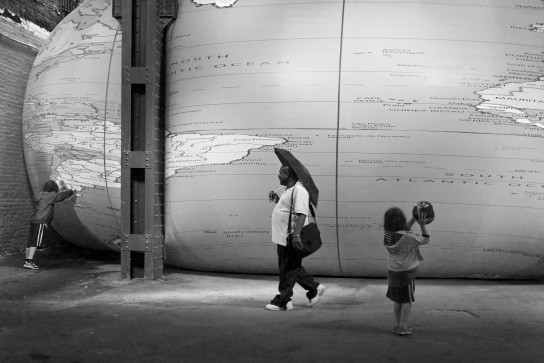
För att få bättre separation mellan personerna och bakgrunden gjorde jag istället konverteringen med hjälp av ett svartvitt justeringslager
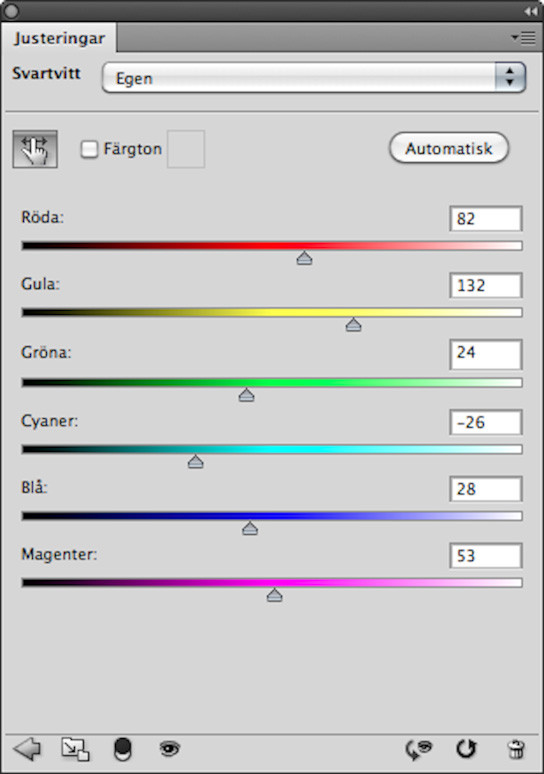
Justeringslagret som användes hade dessa inställningar
Jag brukar sträva efter att få till en bra grundkorrigering först, där så många av valörerna har fått det utseende jag vill att de ska ha. Men det är nästan alltid några delar av bilden där jag önskar mig en högre tonseparation. Och här visar sig den största fördelen med att arbeta med en färgbild som underlag för den svartvita bilden.
Släck ditt svartvita justeringslager genom att klicka på ögat i lagerpanelen. Markera sedan ditt bakgrundslager genom att klicka på detta lager i lagerpanelen. Gör sedan en markering av den färg som du vill ljusa upp eller mörka ner. Enklast gör du det genom kommandot Färgområde (Markera > Färgområde). Med markeringen på plats lägger du till ett likadant svartvitt justeringslager som tidigare. Genom att nu göra om den svartvita konverteringen och ändra på hur du översätter denna färg till gråskala får du nu ett mycket flexibelt arbetsflöde. När du justerat denna färg aktiverar du igen ditt ursprungliga konverteringslager. Genom att den färgen redan är konverterad till svartvitt kommer den inte att ändra sig i ton.
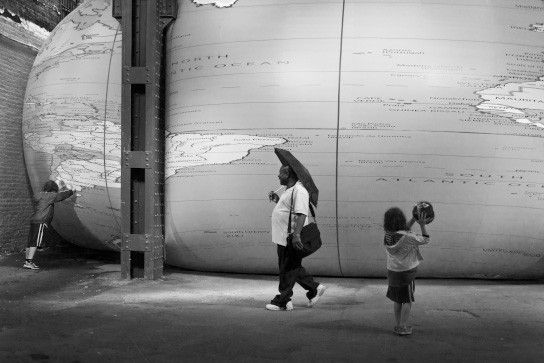
För att få en bättre separation mellan den bollkastande flickan och bakgrunden gjorde jag ytterligare en konvertering
Om jag vill göra en bild som ser ut som om den vore tagen på svartvit film brukar jag inte nöja mig med att konvertera bilden till svartvitt. Jag brukar först addera en vignettering och sedan lägga på lite kornstruktur. Till slut justerar jag kontrasten i bilden med ett kurvjusteringslager.
Vignettering
Vignetteringen är enkel att skapa. Lägg till ett kurvjusteringslager och dra kurvans mittpunkt nedåt till dess att hela bilden blivit för mörk. Överdriv gärna effekten i detta läget, eftersom du sedan kan minska påverkan på bilden. Välj sedan övertoningsverktyget och se till att du har svart som förgrundsfärg och vitt som bakgrundsfärg. Kontrollera att du har den vanliga övertoningen vald (Förgrund till bakgrund) och välj Radiell övertoning. Klicka i mitten av bilden och dra ut mot bildkanten med musknappen nedtryckt. Släpp upp musknappen när du når kanten av bilden. Du ser då hur din nedmörkning försvinner i mitten av bilden. Utåt bildkanterna är den dock fortfarande synlig.
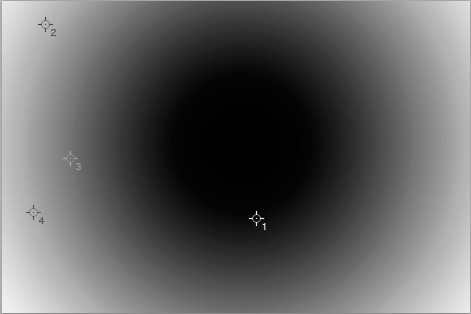
Masken som användes för vignetteringen
Vill du minska effekten i de centrala delarna av bilden ännu mer ser du först till att din mask är markerad. Gör sedan en nivåjustering (Bild > Justera > Nivåer) på din mask genom att dra den svarta triangeln in mot mitten. Din mask kommer att bli helt svart i mitten av bilden och därigenom minskas nedmörkningen. Avsluta med att dra i ditt opacitetsreglage i lagerpanelen till dess att du får en lagom vignettering.
Korn
Att skapa en snygg kornstruktur är svårt i Photoshop. Jag brukar göra det genom att addera ett par, tre lager som jag fyller med grå färg och sedan lägger i blandningslägenaTäcka över, Mjukt ljus eller Hårt ljus. Sedan lägger jag på brus på dessa lager (Filter > Brus > Addera brus). För att få fram lite mer slumpmässsig variation på kornstrukturen använder jag olika inställningar på mängden i respektive lager. Jag avslutar med att öppna lagrets Lagerstil (Lager > Lagerstil > Blandningsalternativ) och dra bort synbarheten på dessa lager genom att dra den svarta och vita triangeln i det underliggande lagret mot mitten. På så sätt syns kornet mest i mellandagrarna och mindre i hög- och lågdagrar, vilket skapar en trovärdigare effekt.
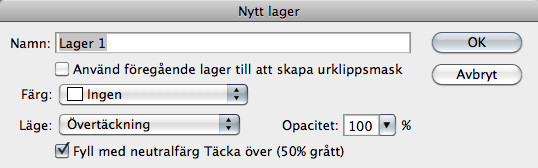
Skapa ett nytt lager genom att hålla ner alt-tangenten, samtidigt som du klickar på ikonen för att skapa nytt lager i lagerpanelen. Då öppnas dialogrutan för att ställa in blandningsläge på lagret. Jag väljer Mjukt ljus eller Övertäckning som blandningsläge och fyller sedan lagret med grå färg.
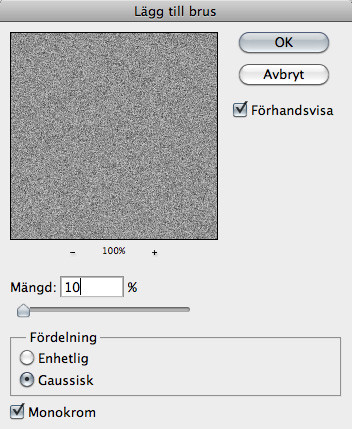
Genom att skapa flera lager med olika kornstorlekar kan jag efterlikna den mer slumpmässiga fördelningen av korn på film. Jag lägger också på en lagerstil i varierande utsträckning för att tona ut kornet i skuggor och högdagrar. De lager som fått mest brus får också den kraftigaste lagerstilen.
Jag avslutar alltid en konvertering till svartvitt med ett kurvjusteringslager, där jag trycker samman skugg- och högdagertonerna och ökar kontrasten i mellantonerna. Den svartvita filmen har en helt annan tonskala än vad vi får från våra digitala kameror. För att få fram ett resultat som mera påminner om vad film ger är denna kontrastökning viktig.
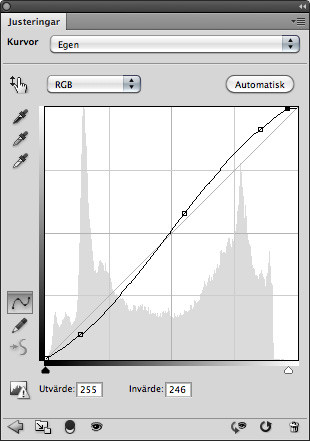
Kurvan ökar kontrasten i mellantonerna och sänker den i hög- och lågdagrar