Eizo CS 240
Jag tror ingen har missat som läst mina artiklar om färghantering att jag anser att en bra skärm är viktig att ha vid all form av digital bildbehandling. En bra skärm som är välkalibrerad och -profilerad ger oss möjlighet att arbeta med bilden direkt på skärmen.

Vi vet att det vi ser är också det resultat vi kommer att få när vi arbetar vid en bra skärm som är korrekt kalibrerad. Vare sig du arbetar med bilder som ska tryckas, skrivas ut eller publiceras på webben behöver du veta att skärmen ger en korrekt visning. Annars kommer alltid den där lilla djävulen sitta där bak och undra: »Är det verkligen så här bilden ser ut?«. Även om du bara ska göra bilder för webben bör du kalibrera din skärm. Varför? Läs min anteckning om skärmkalibrering för webben.
Jag har ett antal kriterier som jag kollar när jag utvärderar en skärm. De är :
1. Stort färgomfång. Alla färger som Adobe RGB bör kunna visas, eller åtminstone 97 % av dessa färger. Framförallt vill jag att alla färger som kan återges i tryck på ett bra papper ska kunna återges till 100 %.
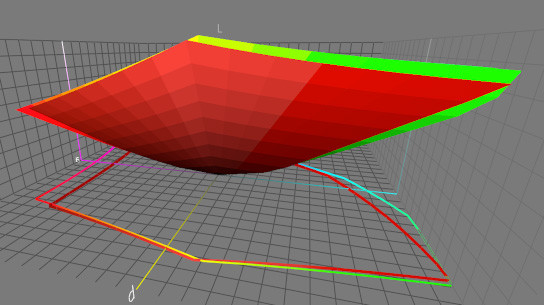
Den flerfärgade färgrymden är en profil från CS 240, den röda är Adobe RGB. CS 240 täcker in 99 % av alla de färger som Adobe RGB kan återge. Det är bara i de gula och röda färgerna som de allra mest mättade färgerna i Adobe RGB inte kan återges fullt ut. Jämför man med de färger som kan tryckas klarar skärmen av att återge alla dessa färger till 100 %.
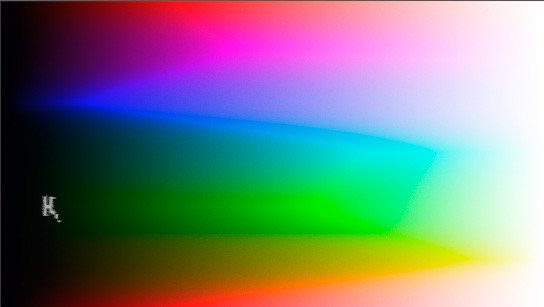
Ett enkelt sätt att kolla din skärms förmåga att återge alla färger som finns i färgrymden är att använda en så kallad Grangerbild som ligger i färgrymden Adobe RGB. Använd sedan Photoshops korrekturinställningar och ange skärmprofilen som simulering. Aktivera sedan tryckbarhetsvarningen. De färger som markeras med en grå färg ligger utanför det omfång som din skärm kan återge.
Här ser du alla de färger som CS 240 klarar av att återge. Varning för att färger ligger utanför det omfång som skärmen klarar av att visa syns bara i de mörkgröna färgerna. Ett mycket bra resultat.
2. Jämn över ytan i ljus och i färg. Om jag mäter skärmen på 20 olika ställen, jämnt spridda över skärmytan, med en bra colorimeter kan jag acceptera en variation i ljus eller färg på maximalt 5 %. Det är en så liten variation att den inte syns. Men större variation än så stör mig väldigt mycket. Jag kan inte jobba vid en skärm där bilden ändrar utseende om jag lägger bilden på höger eller vänster sida.
3. En gråskala ska kunna återges utan bandningar och färgsvängningar när skärmen är kalibrerad. Jag brukar skapa en gradient från svart till vitt och kolla på denna. Detta är en tuff test för många skärmar, men också för kalibratorn jag använder. Det är stor skillnad om jag använder en bra kalibrator eller en som inte riktigt klarar av att mäta de mörka valörerna korrekt.

En gråskala ska kunna återges jämnt, utan bandningar och färgvariationer, på en bra skärm.
4. Kunna separera extremt ljusa och extremt mörka valörer. Här använder jag en testbild som innehåller en helt svart bakgrund och sedan rutor i RGB-värde från 2, 2, 2 upp till 22, 22, 22. Den avslöjar direkt om skärmen inte lyckas återge skillnader i de mörkaste tonerna eller om jag får ett markant färgstick i dessa valörer. Det senare är mest en varning om att kalibratorn inte fungerar så bra i dessa toner. Om du använder en spektrofotometer, som en i1Pro eller ColorMunki, är detta en bra test om kalibratorn verkligen fungerar OK tillsammans med din skärm. Även äldre colorimetrar som Spyder eller i1Display av äldre generationer, brukar ha svårt att mäta dessa valörer. De mätare som fungerar bäst när man mäter de allra mörkaste partierna är colorimetrar av den senaste generationen, som till exempel i1 Display Pro eller Spyder IV. Vill du verkligen få ut maximalt av din skärm finns en colorimeter från BasICColor, kallad Discus, som är state of the art.
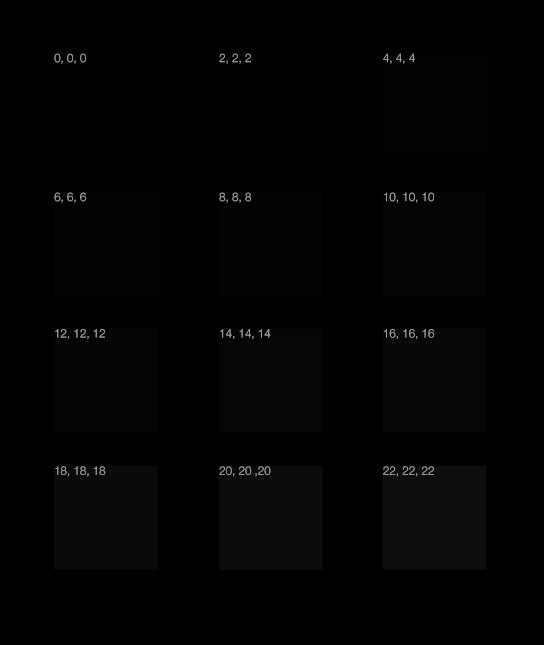
Min svartpunktstest består av 12 färgrutor, som går från ett RGB-värde på 0,0, 0 upp till 22, 22, 22. På en riktigt bra skärm ska man kunna se skillnad mellan den svarta bakgrunden och den andra rutan i övre raden, den som har RGB-värdet 2, 2, 2.
5. Kunna ställas in på ett kontrastomfång på minst 300 : 1. Om skärmen är inställd på en ljusstyrka på 120 cd/m2 måste skärmen mörkaste parti kunna bli 0,4 cd/m2 eller mörkare (120 : 0,4 = 300 : 1). Det ideala är om jag vet hur stor kontrastomfång mitt tryck kommer att ha. Om tryckaren anger att densitetsomfånget är 2,2 kan du ställa in skärmen så att den ger ett kontrastomfång på 102,2 = 158 : 1. Har du då skärmens ljusaste punkt inställd på 120 cd/m2 ska alltså den mörkaste punkten vara inställd på 120 : 158 = 0,7 cd/m2 för att skärmens kontrastomfång ska bli densamma. Ett riktigt bra utskriftspapper har ett densitetsomfång på 2,5, vilket ger att skärmen ska ha ett omfång på 316 : 1 för att ge samma kontrast. 102,5 = 316, vilket ger att om skärmen har en ljusaste punkt på 120 cd/m2 ska den mörkaste punkten ha ett värde på 120 : 316 = 0,37.
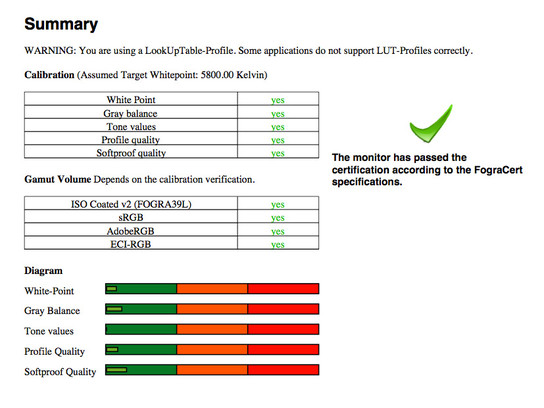
6. Vara korrekt i sin färgåtergivning direkt efter en kalibrering och sedan vara stabil i sin färgåtergivning under en arbetsdag. Jag kontrollerar detta genom att göra en validering. Det innebär att jag mäter ett antal färger på skärmen vars värde jag vet exakt vad de ska vara. Sedan jämför jag det uppmätta värdet med det förväntade värdet. Det program jag använder för att göra denna kontroll heter Udact. Här får den genomsnittliga avvikelsen vara max Delta E < 2.1 En av de 72 färger som detta program testar får avvika med Delta E < 4.
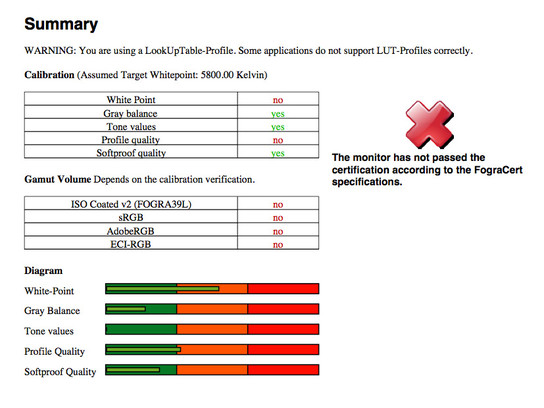
Udact är ett valideringsprogram framtaget av det schwiziska testinstitutet för den grafiska industrin UGRA. Det är en mycket krävande test, som bara de allra bästa skärmarna får godkänt av. Den enda parameterna som CS 240 blir underkänd på är vitpunkten, som ligger något utanför det perfekta värdet.
Så här ser ett testprotokoll ut från en skärm av den allra högsta kvaliteten, i detta fall en CG 277. Alla testparametrar ligger med bred marginal innanför de godkända värdena.
Denna mätning gör jag direkt efter det att skärmen kalibrerats, men sedan upprepar jag den efter en kvart, efter en halvtimme, efter en timme, efter 2 timmar, 4 timmar och till slut när 8 timmar har passerat. Alla dessa mätningar ska ge samma resultat ± 5 %.
7. Ha en tillräckligt hög upplösning för att jag ska kunna bedöma skärpan i en bild på skärmen. Jag vill gärna ha en upplösning på minst 100 ppi. Har jag en skärm som mäter 15" på bredden och skärmen har en upplösning på 1920 x 1200 pixlar, då har ju skärmen 1920 : 15 = 128 ppi.
Kort sagt, det är inte många skärmar som klarar alla dessa tester och blir godkända på alla parametrar. Av de skärmar som jag testat är det bara skärmar från Eizo och NEC som blivit godkända på alla punkter. Och då är det främst de senare generationerna av skärmar som klarat av alla punkter. Framförallt den första, den om det stora färgomfånget, är det väldigt få skärmar av äldre modell som klarar av. Det är först under de senaste 4-5 åren som tillverkarna klarar av att tillverka skärmar som har så stort färgomfång att de täcker in hela Adobe RGB. Dessa skärmar kostar dock en hel del. När jag köpte min första skärm som klarade av att återge hela Adobe RGB för 6 år sedan kostade den över 30 000 kr. Och visserligen har priset sjunkit en hel del sedan dess, men det är fortfarande dyrt att köpa en sådan skärm.
När då Eizo meddelade att de tagit fram en ny modell, CS 240, som har en prislapp under 6 000 kr ex moms och samtidigt var hårdvarukalibrerad och klarade av ett färgomfång som täcker in Adobe RGB, så blev jag naturligtvis nyfiken. Klarade skärmen av alla mina krav, och vilka kompromisser hade Eizo gjort för att kunna pressa priset?
Den väsentligaste skillnaden mellan CS 240 och Eizos toppmodell, CG 277, så är det att CG-versionen har en inbyggd kalibrator av hög kvalitet. Det finns också en hel del funktioner i Eizos kalibreringsprogram ColorNavigator som inte fungerar tillsammans med CS 240. Jag kommer att återkomma till dessa funktioner i den test jag just nu genomför av CG 277 parallellt med NEC:s skärm SpectraView Reference 242.
Men på ytan är skillnaden mellan en CS 240 och en CG 247 inte så stora om man bara använder grundfunktionerna. Hur blir testresultaten då? Färgomfånget visade sig täcka in Adobe RGB utan problem. Skärmen var också mycket jämn över ytan, med en variation på lite drygt 1 % över de 20 mätningar jag gjorde över ytan. Imponerande jämnhet och det visar att Eizo inte har snålat in på den fabrikskalibrering av färg och ljushet som de gör på sin avancerade modeller.
Även över tiden var skärmen stabil. Variationen på mina mätningar under en dag visade en variation på någon enstaka procent. Detta har varit ett problem med de skärmar som använder LED som bakgrundsbelysning. På vissa skärmar har man gigantiska kylflänsar, andra skärmar använder fläktar som är styrda av en termostat för att hålla temperaturen i skärmen stabil. Eizo verkar ha löst problemet med att hålla skärmens temperatur stabil.
När jag tog upp mina testbilder för svart- och vitpunkt var det inga problem att se alla valörer på den vita testbilden, men de allra mörkaste valörerna var något svårare att se. Först den färgruta som hade färgvärde på RGB 6, 6, 6 som kunde urskiljas mot den svarta bakgrunden. Även gråskalan var en aning svajigare än vad som är optimalt. Men det är bara i jämförelse med de allra bästa skärmarna som ger ett bättre resultat, och skillnaden var verkligen inte stor.
När jag gjorde en test hur exakt skärmen var på att återge alla färger visade sig dock vissa, mindre problem. Udact rapporterade att vitpunkten var en aning fel, vilket gjorde att skärmen inte blev godkänd på alla punkter i denna, mycket krävande test. När jag ställde upp en skärm som var godkänd bredvid CS 240 kunde jag också ana att CS 240 var en aning grönare i de ljusaste partierna. Men det krävdes alltså att jag hade en referensskärm av högsta kvalitet för att jag skulle kunna se detta.
Skärmen är 20,5 tum bred och har en upplösning på 1920 x 1200 pixlar. Det innebär att skärmen har en upplösning per tum på 1920/ 20,5=93 ppi. Lite under mitt idealvärde på 100 ppi eller mera, men en upplösning som går att leva med. För fotografiskt bruk är detta med upplösning något som har fått ett väldigt överdrivet fokus på senare tid. Det är underbart att läsa en text på en skärm med Retina eller HiDPI prestanda, och skulle jag vara illustratör och arbetade med program som Illustrator eller liknande skulle jag direkt skaffa en 4K-skärm. Men för mig som framförallt arbetar med Photoshop spelar upplösningen inte så stor roll.
Sammanfattningsvis, Eizo har tagit fram en skärm till ett rimligt pris med mycket hög prestanda. Det är bara om du ställer de allra högsta kraven på skärmen som du behöver söka dig till de mer avancerade skärmarna. Och för att utnyttja en sådan top of the line skärm måste du också ha god koll på din arbetsmiljö. Du får betydligt bättre resultat med en CS 240 OCH en korrekt arbetsmiljö när det gäller ljus och färg runt om din skärm än om du har den allra finaste, dyraste skärmen och en dålig arbetsmiljö. Här har jag beskrivit hur en sådan miljö ska se ut. Ofta kan man med rätt enkla medel och små investeringar få en mycket bättre betraktningsmiljö. Där finns det mycket att vinna.
1 Delta E är ett mått på skillnaden mellan två färger. Delta E = 1 är den minsta skillnaden mellan två färger som en person med normalt färgseende kan urskilja, om de två färgproverna läggs direkt vid sidan av varandra. Är färgproverna åtskilda med cirka 20 - 25 cm mellanrum måste skillnaden vara Delta E > 3 för att denna skillnad ska synas.
Senast publicerat