Anpassa bilder för tryck
Kvaliteten på de digitala tryckpressarna blir allt bättre. Snart är bildtrycket helt jämförbart med vad man kan få när man använder traditionell offset-tryckning. Redan idag är skillnaderna så små att man måste granska bilderna mycket nära för att se att de är tryckta i en digital tryckpress.
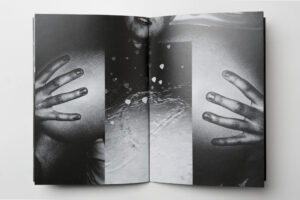
Fördelen med digitalt tryck, jämfört med offset, är att de stora startkostnaderna försvinner. Ska din bok offset-tryckas ska det göras plåtar, plåtarna ska monteras i tryckpressen och trycket ska ställas in. Alla dessa moment försvinner vid digital tryckning. Det gör det möjligt att göra en bok i mycket små upplagor. En upplaga på kanske 50–200 exemplar för en rimlig kostnad öppnar helt nya möjligheter för fotografer att publicera böcker på eget förlag. Att trycka sina böcker på Blurb, Crimson, Photohome, Pixopolis eller något annat digitaltryckeri blir därför allt populärare.
Men att publicera en egen bok innebär att fotografen ansvarar för hela prepressarbetet. För många känns detta skrämmande. Men trycker du digitalt kan du börja med att göra ett enda exemplar, bara för att kolla resultatet. Om du blir blir missnöjd med vissa bilder kan du korrigera dem innan du trycker den färdiga upplagan.
Se först och främst till att bilderna är anpassade för tryckning. Om du följer de anvisningar som du hittar i »Felboken« vet du att dina bilder kommer ha den tekniska kvalitet som krävs för tryck, vare sig du ska använda bilden i en digitalt tryckt bok eller leverera den till en kund. www.felboken.se
Eftersom kvaliteten på digitalt tryck varierar rätt mycket från tryckeri till tryckeri bör du vara rätt noga med att välja ett bra tryckeri. Be att få se exempel på böcker de gjort. Jämför gärna två, tre olika tryckerier för att du får se om kvaliteten skiljer sig åt. Nästa steg är att ta reda på vilken tryckprofil som tryckeriet använder. Väljer du ett tryckeri som säger att de inte använder en profil, då ska du nog överväga att byta tryckeri. Du får då ingen möjlighet att anpassa dina bilders färger till trycket på ett vettigt sätt. Men idag blir det allt färre som inte tillhandahåller en profil.
En profil som många digitaltryckare använder är ISO Coated v2 som går att ladda ned kostnadsfritt från www.eci.org. Efter att ha laddat ner de profiler som finns i mappen eci_offset_2009.zip installerar du dessa i ditt system. Har du Windows som operativsystem högerklickar du på profilen som du vill installera och väljer Installera i den meny som då öppnas. Har du Mac OSX ska profilerna läggas i Bibliotek > ColorSync > Profiles. Har du uppdaterat till 10.7 eller 10.8 är din Biblioteksmapp dold. För att komma in i den, håll ner alt-tangenten och klicka på Gå i menyraden. Då hittar Bibliotek i den meny som öppnas.
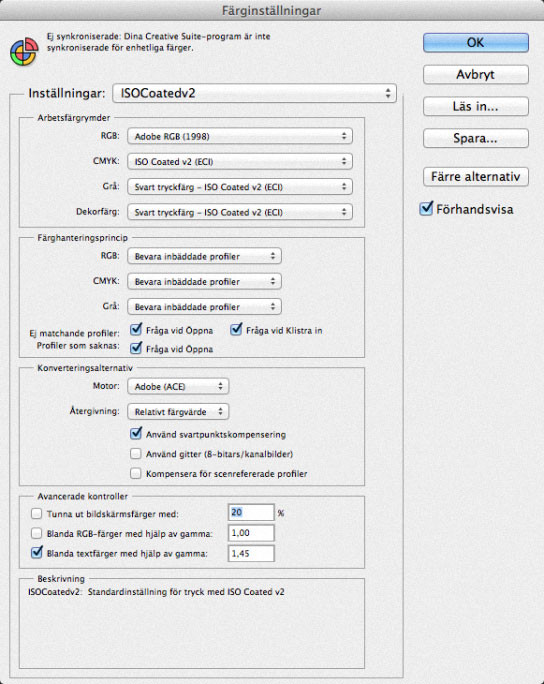
Gå sedan till Photoshop och öppna Färginställning (Redigera > Färginställningar), där denna profil är inlagd som CMYK-färgrymd. Spara denna färginställning. Gå över till Bridge och öppna »Färginställningar för Creative Suite«. Genom att välja den färginställning du skapat i Photoshop synkroniserar du alla program i Creative Suite så att samtliga får samma färginställning.
Efter det att du ställt in dina färginställningar i Photoshop som du vill ha dem kan du skapa en förinställning genom att klicka på knappen Spara… Då öppnas en dialogruta där du kan ge dina inställningar ett namn.

I Bridge kan du sedan exportera denna förinställning till andra program i Creative Suite, så att också de har samma färginställningar.
Använder du InDesign som layout-program har du därigenom fått en färghantering som är samstämd med Photoshops. Efter det att du synkroniserat dina färginställningar skapar du ett nytt dokument i layout-programmet och monterar in dina bilder. Skala och beskär dem till det utseende du vill ha på din sida. Ska bilden tryckas över hela sidan är det viktigt att du lägger bilden 3-4 mm utanför pappersytan. Det gör att tryckeriet kan missa någon millimeter när de sedan renskär din bok utan att det uppstår en vit kant. De flesta tryckerier vill ha 3-4 mm utfall på bilderna.
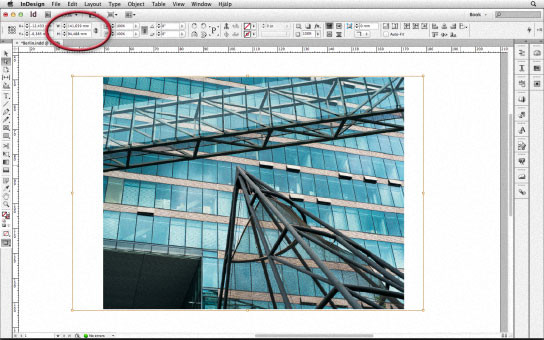
Genom att markera bilden med Direktmarkeringsverktyget ser du hela bildens format. Kopiera bildens bredd och klistra in det värdet i Photoshops dialogruta Bildstorlek. Ange också korrekt upplösning på bilden i samma dialogruta.
Markera sedan den bild du ska bearbeta med direktmarkeringsverktyget. Bilden omges då av en brun ram istället för den blå beskärningsramen. Markera och kopiera måttet på bildens bredd. Det hittar du i InDesigns kontrollist, som oftast finns i överkanten på programfönstret. Öppna länkpanelen (Fönster > Länkar). Din bild ska vara markerad i detta fönster. Klicka på symbolen för bildredigering, som du hittar längst till höger i nederkanten på detta panel. Bilden öppnas då i Photoshop.
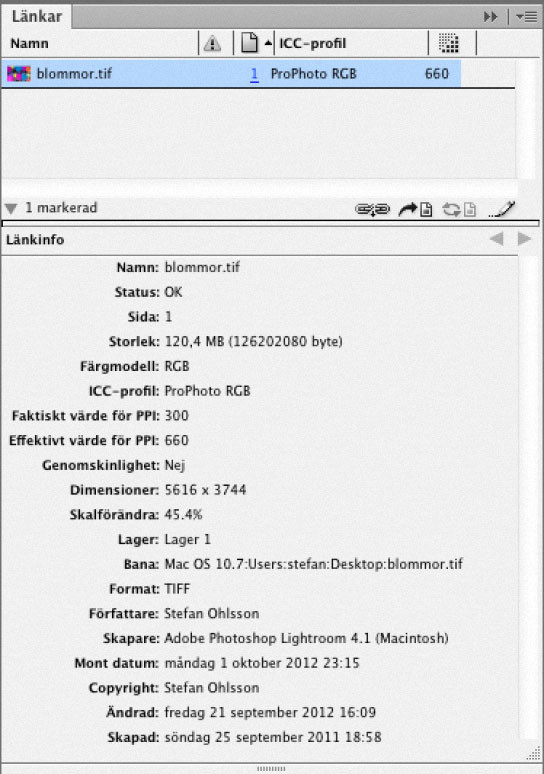
I länkpanelen kan du se bildens effektiva upplösning, i detta fall 660 ppi. Det är en onödigt hög upplösning. Bildens skärpa kan komma bli sämre av denna höga upplösning, eftersom bilden kommer att skalas till rätt upplösning vid ett senare moment.
Börja nu med att skala bilden till rätt storlek genom att öppna dialogrutan Bildstorlek (Bild > Bildstorlek). Kontrollera att du har samma måttenhet i Photoshop som du har i InDesign och klistra sedan in måttet på bildens bredd. Kontrollera att du har rätt upplösning på din bild, oftast 300-350 ppi. Klicka OK och din bild har fått rätt storlek.
Efter skalningen till rätt storlek är det dags att skärpa bilden för trycket. Hur du skärper en bild inför en tryckning har jag skrivit om vid flera tillfällen, senast i f nr 3/2011. Har du inte tidningen kvar finns artikeln på http://www.sfoto.se/teknik.
Efter det att bilden skärpts ska den konverteras till tryckprofilen. Gå till Redigera > Konvertera till profil och välj den profil som tryckeriet har rekommenderat. Har du sett till att det inte finns färger som ligger utanför det tryckbara omfånget är det bäst att konvertera bilderna till CMYK med relativ kolorimetrisk konvertering och med svartpunktskompensationen aktiverad. Du hittar anvisningar om hur du gör en sådan kontroll på felbokens hemsida eller i Praktisk Teknik nr 2/11. Där hittar du också ett makro som gör det enkelt att minska övermättade färgers mättnad utan att normala färger påverkas.
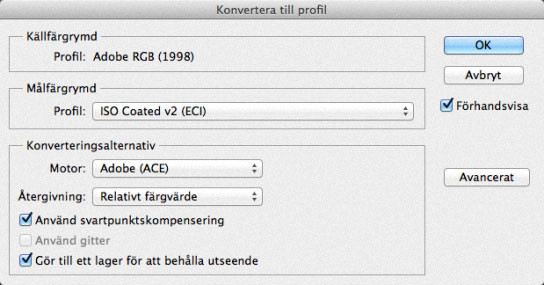
Konvertera bilden till CMYK i dialogrutan Konvertera till profil… Välj rätt tryckprofil och relativ kolorimetrisk återgivning. Se till att svartpunktskompensering är aktiverad och att du slår samma eventuella lager till ett enda.
Efter konverteringen är din bild färdig. När du sparar den kommer bilden i ditt layout-dokument att uppdateras automatiskt. Kontrollera i länk-panelen att din bild ligger i Dokument CMYK. Det innebär att din bild har samma färgprofil som ditt layout-dokument. Du ser också om bilden har rätt upplösning vid rubriken Effektiv PPI. Har du skalat din bild på rätt sätt ska du ha samma upplösningsvärde också vid Faktisk PPI.

När din bild är konverterad till CMYK och sedan sparad i Photoshop uppdateras din bildlänk i InDesign. Kontrollera att din bild har rätt upplösning och rätt färgprofil i panelen Länkar.
Det som återstår nu är att göra en pdf av ditt layout-dokument. I moderna layout-program finns en exportfunktion som gör det enkelt att skapa en korrekt pdf. Idag finns det därför ingen anledning att använda Acrobat Distiller för att göra pdf:n. Om tryckeriet har en så kallad joboption kan du använda denna när du skapar pdf:n. Annars kan du använda PDF/X-1A som inställning. Har du utfallande bilder, alltså bilder som ska tryckas över hela sidan, är det viktigt att du markerar att dokumentet ska exporteras med utfall.
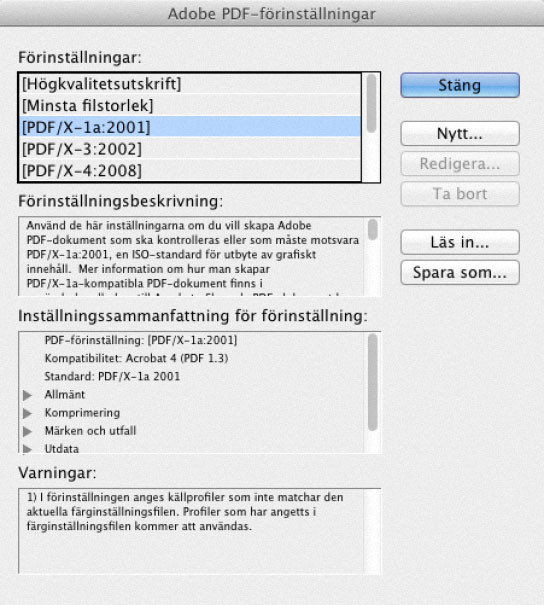
Om ditt tryckeri har en joboption, en förinställning för hur programmet ska exportera pdf:er, kan du läsa in denna inställning via dialogrutan Definiera… (Arkiv > Adobe PDF förinställningar > Definiera). Klicka på knappen Läs in… och välj den joboption som tryckeriet har skapat.
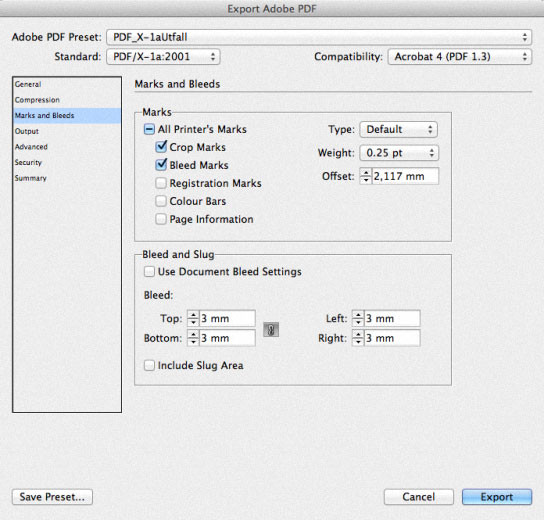
Om du inte har fått en joboption från tryckeriet väljer du PDF/X-1a som inställning i dialogrutan Exportera Adobe PDF. Om du har utfallande bilder, se då till att du också markerar Skärmärken och Utfallsmärken och skriver in ett utfall på 3-4 mm.
I nästa nummer kan du läsa hur du använder Acrobats kontrollfunktioner för att kontrollera att din pdf fungerar korrekt. Du får också en genomgång om hur du kan justera färgerna i din bild när den väl är CMYK:ad. Det är nämligen ofta jag vill göra smärre justeringar av bildernas färg och ljushet när de väl är monterade i boken och jag ser bilderna sida vid sida.
Stefan Ohlsson