Anpassa bilder för tryck - del 2
Digitaltryck gör det enkelt att producera böcker i små upplagor, och med dagens digitalpressar kan bildåtergivningen i trycket bli bra. Levererar du ett bra grundmaterial blir också din bok bra, men gör du något fel är det ingen som kommer att korrigera dessa brister.
I det föregående numret beskrev jag hur du ställer in ditt layout-program för att få rätt färghantering, hur du skalar bilderna till rätt upplösning och slutligen hur du exporterar ditt material till ett tryckbart pdf-dokument. Har du gjort allt rätt kan du nu skicka iväg ditt dokument till ett tryckeri. Men hur ofta blir allt rätt vid första försöket? Kontrollera din bok om och om igen för att se att allt är rätt gjort.
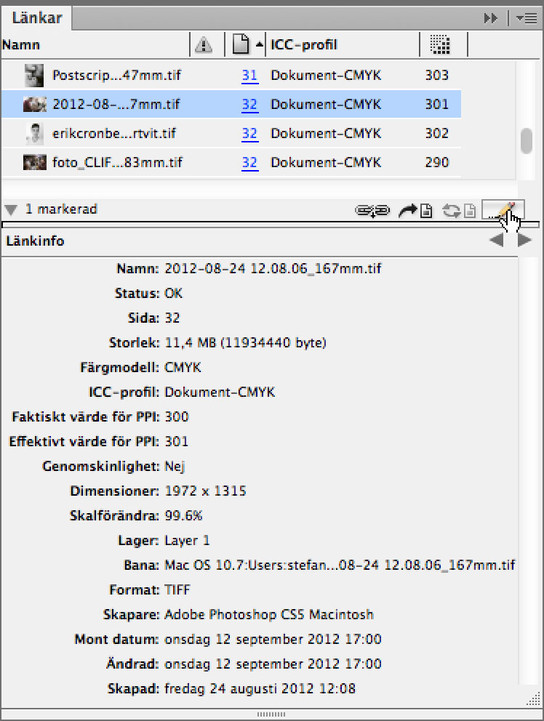
I länk-panelen kan du snabbt kontrollera bildens faktiska upplösning vid »Effektiv upplösning« och du kan kontrollera vilken färgprofil som bilden använder.
Jag börjar denna kontroll redan innan jag exporterar ut en bok till ett pdf-dokument med hjälp av InDesigns preflight-kontroll (Fönster > Utdata > Preflight). I denna panel får du en varning om dina bilder har för hög eller låg upplösning, om bilderna inte har tillräckligt stort utfall, om dina bilder ligger i fel färgrymd med mera, med mera. Du kan själv bestämma vilka parametrar som ska kontrolleras, men det kräver en hel del kunskap för att veta hur man ska göra dessa inställningar.
Istället för den grundläggande preflight-profil som följer med programmet, vilket missar ett antal viktiga felkällor, använder jag en istället en profil från www.vigc.org. När jag tagit hem denna profil kan jag läsa in den genom att klicka på den lilla nedåtriktade triangel som finns i preflight-panelens övre högra hörn. En meny öppnas då, i vilken jag väljer »Definiera profiler«. Då öppnas ett nytt fönster, Preflight-profiler, där jag kan läsa in den profil som jag fått från VIGC:s hemsida. Många steg, men väl värt alla klick.
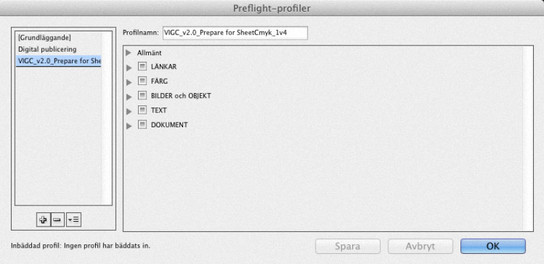
I Preflight-profiler kan du lägga till en ny profil. Den profil som finns på VIGC hittar betydligt flera fel i ditt dokument än den vanliga Grundläggande profiler.
För när du är färdig med din bok öppnar du nu bara preflight-panelen (Fönster > Utdata > Preflight). Har ditt dokument då något av alla de brister som vigc-profilen upptäcker ser du en röd varningsprick och en lista med felrapporter. När du klickar på en felrapport får du inte bara en beskrivning över problemet, det finns också en anvisning om hur du rättar till bristerna.
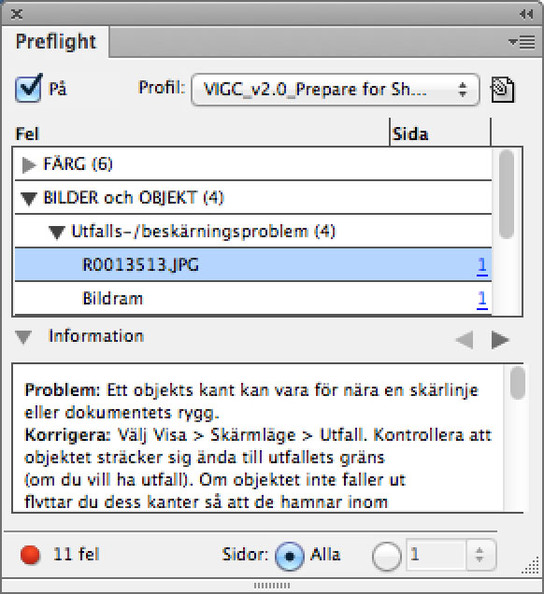
I preflightpanelen får du en genomgång av alla eventuella fel i ditt dokument, men också anvisningar om hur du korrigerar felen.
När alla mindre och större tekniska brister är korrigerade är det dags att korrigera bilderna. För vad man ofta upptäcker är att varje enskild bild kanske ser bra ut, men när de hamnar tillsammans med andra bilder ser de kanske inte så lyckade ut. Små skillnader i ljushet, kontrast eller färgbalans syns då mycket tydligare när bilderna jämförs med varandra. Det är dags att korrigera alla bilder en sista omgång.
Jag skriver helst ut alla boksidor, eftersom det är enklare att se dessa variationer på utskrivna sidor än på skärmen. I InDesigns dialogruta för utskrifter byter jag från Dokument till Provtryck vid mina färghanteringsinställningar. Sedan väljer jag en profil som svarar mot det papper jag ska skriva ut på. Till slut avaktiverar jag färghanteringen i skrivardrivrutinen.
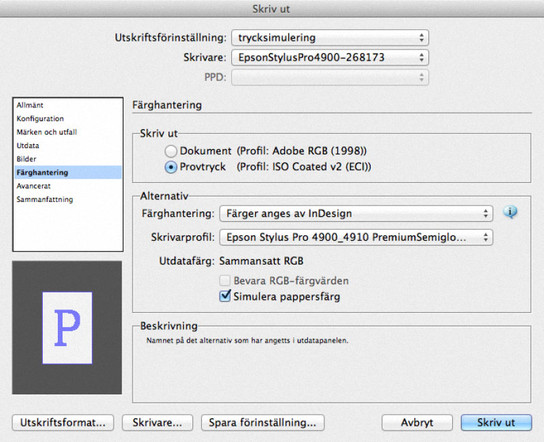
Genom att byta från »Dokument« till »Provtryck« i InDesigns utskriftsdialogruta simulerar dina utskrifter det färdiga, tryckta resultatet.
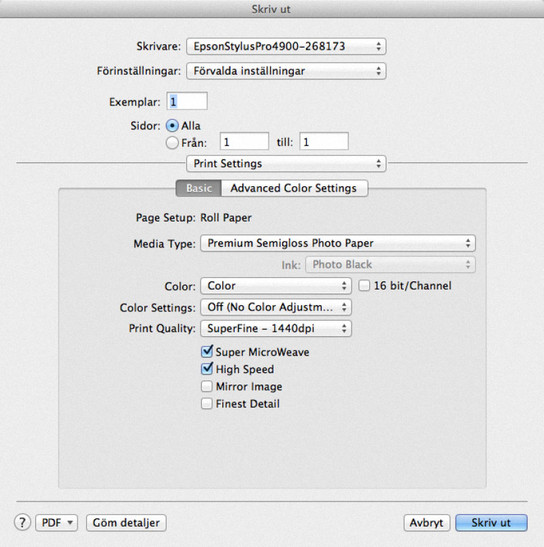
Genom att avaktivera färghanteringen i skrivardrivrutinen kommer bara färghanteringen ske i InDesign.
Om du har en bra skrivarprofil har du nu fått en utskrift som nära simulerar hur den tryckta bilden kommer att se ut. Om du nu vill redigera en bild i ditt InDesign-dokument gör du det genom att markera bilden i länk-panelen (Fönster > Länkar) och klicka på den lilla pennformade ikonen i panelens nedre del. Bilden öppnas då i Photoshop och du kan göra de ändringar som bilden kräver.
Om du har följt den arbetsgång jag beskrivit i den föregående artikeln är bilden konverterad till CMYK. Många verkar tro att bilder som är CMYK-separerade inte går att bearbeta, men det är helt fel. Korrigera din bild för att få fram det resultat du vill ha. Det finns dock en regel du inte får bryta mot när du arbetar med CMYK-bilder, den totala färgmängden i bilden får inte överskrida det värde som tryckprofilen sätter upp.
Den totala färgmängden som din bild innehåller kan du kontrollera genom att sätta ut ett färgprov i bildens mörkaste parti. Du ser då hur mycket färg som kommer att tryckas i denna punkt.
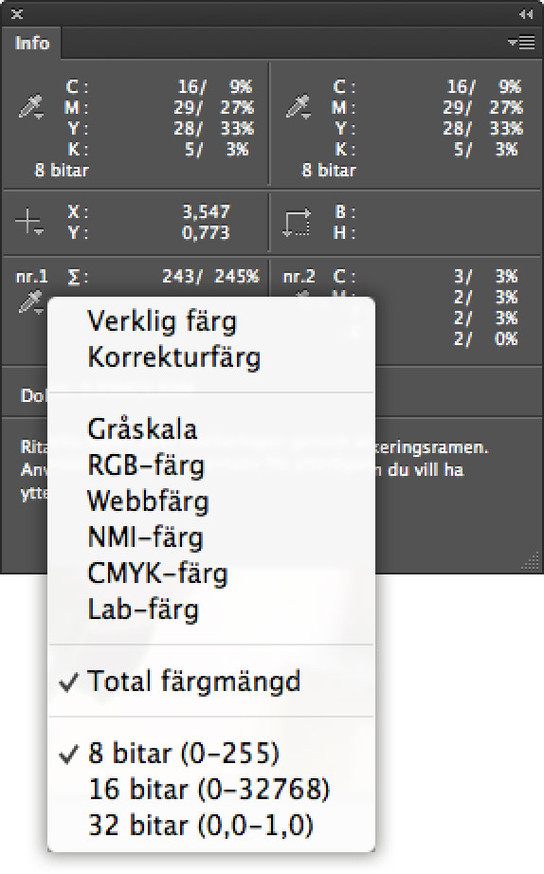
Genom att klicka på den lilla triangel som finns vid sidan av pipetten kan du ändra värdet från »Verklig färg« till »Total färgmängd«. Du ser då den sammanlagda färgmängd som din bild innehåller i denna svarta färg.
Men hur mycket färg får du ha? Det är enkelt att ta reda på genom att skapa en helt svart bild i RGB. Konvertera denna sedan till CMYK med din tryckprofil. Gör ett färgprov och kolla hur mycket den totala färgmängden är på denna svarta färg. Detta är den maximala färgmängd som du kan ha i din bild.
Har din bild högre färgmängd än detta gränsvärde måste den justeras för att inte ställa till problem vid tryckningen. Du gör det enklast med panelen »Selektiv färgändring«. Slå sedan ihop dina lager till ett enda och spara din bild. Bilden uppdateras automatiskt i ditt layout-dokument.
Exportera till slut ditt dokument till det färdiga pdf-dokumentet. Som en sista kontroll, öppna ditt dokument i Acrobat Pro och öppna verktygslådan för tryckproduktion (Visa > Verktyg > Tryckproduktion). Där väljer du »Förhandsgranska utdata«, klickar för kryssrutan »Total täckning« och skriver in den totala färgmängd som du fick fram vid din test av tryckprofilen. Om någon av din bild innehåller för mycket färg kommer det partiet täckas av en grön färg. Om du får en sådan varning, återvänd till InDesign och justera din bild.
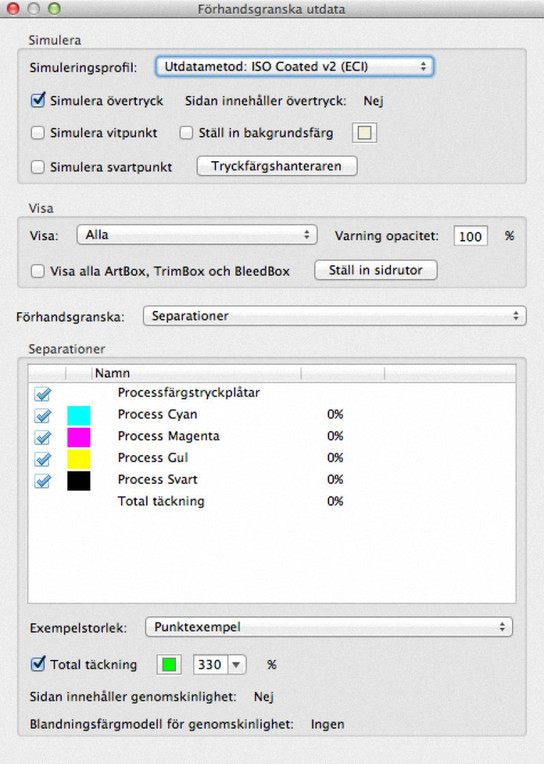
I Acrobat Pros panel »Förhandsgranska utdata« kan du kontrollera ditt dokuments utseende. Genom att klicka för kryssrutan vid »Total täckning« och sedan skriva in värdet på den totala färgmängd som din tryckprofil tillåter får du en varning på dina bilder om detta värde överskrids.
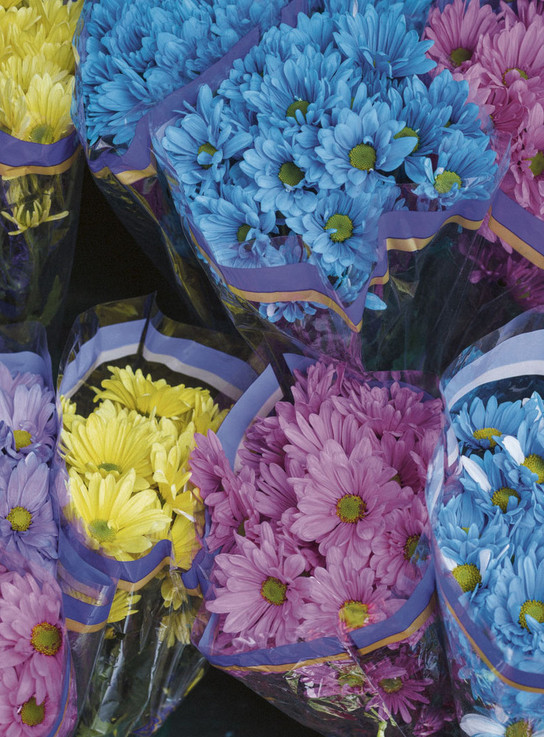
För att bevara valörerna i blommorna såg jag till att bilden inte blev särdeles mättad innan konverteringen till CMYK.
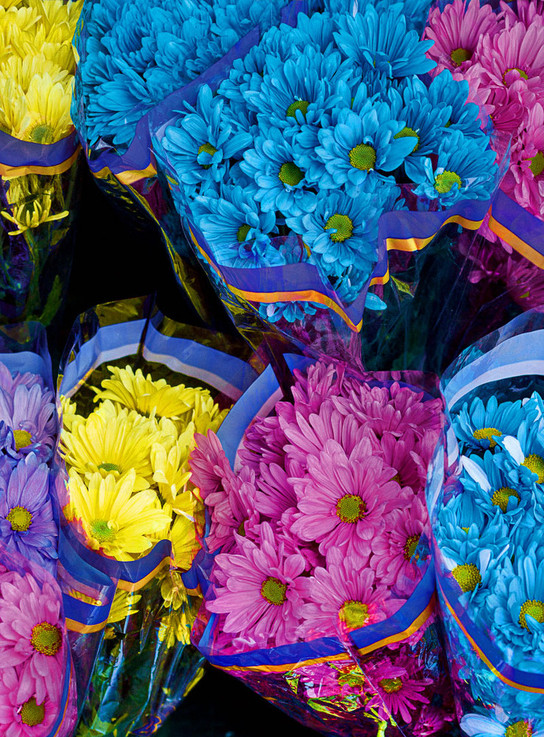
Efter konverteringen kunde jag höja mättnaden i färgerna utan att riskera att hamna utanför det tryckbara omfånget.
Men om du inte får någon varning är det nu äntligen dags att skicka din bok till tryckningen.