Friläggning
Att göra en bra friläggning är en av de större utmaningarna i Photoshop. Det är inte för inte som det finns flera olika verktyg i Photoshop för att göra friläggningar och markeringar. Det finns ju också mängder med tredjepartsprogram till programmet som är gjorda bara för friläggningar.

Det är ju inte bara när du ska frilägga ett objekt som du behöver ta till dessa hjälpmedel. Ska du göra en markering som plockar ut en del av bilden som du vill justera, så är det samma verktyg som du använder som när du gör en friläggning.
De verktyg som funnits med från Adobe har alla lämnat en del att önska. Kanske inte när man arbetar med enkla motiv, som vid ett motiv mot en enfärgad bakgrund med god kontrast mot motivet. Då har det varit enkelt att frilägga. Men om man försökt frilägga en person med ett flygigt hår mot en rörig bakgrund, då har de befintliga verktygen varit otillräckliga.
Förfina mask
En av de nya funktionerna i CS5 är den förbättrade funktionen i »Förfina mask«. Det är den funktion som jag ser som det mest värdefulla tillägget under den tid jag har arbetat med denna nya version. Den stora förändringen ligger i att man nu kan arbeta selektivt. Det är ju sällan som hela masken behöver samma förändring, utan oftast kräver en del av masken en ändring, en annan del en annan ändring.
Börja med att skapa en så bra markering som möjligt. Hur du gör detta beror mest på vad du själv är van vid att använda. Färgområde (Markera > Färgområde), Snabbvalsverktyget, banor eller att konvertera en kanal till en mask är de metoder jag oftast använder. Vilket som fungerar bäst beror på bildens utseende. Ju bättre markering du skapar i denna del, desto enklare får du sedan. När du fått till en bra markering, gör om den till en mask genom att klicka på masksymbolen i lagerpaletten. För att detta ska fungera måste du ha ett vanligt lager, inte ett bakgrundslager. Gör därför om ditt bakgrundslager till ett vanligt lager genom att dubbelklicka på ikonen för bakgrundslagret i lagerpaletten.
Efter det att du skapat din grundläggande markering gör du om den till en mask genom att klicka på maskikonen i lagerpaletten.
Om du ska frilägga ett objekt för att sedan lägga in det mot en ny bakgrund är det nu smart att lägga in denna bakgrund i ett nytt lager. I Photoshop CS5 kan du göra detta genom att dra bilden direkt från den mapp där du sparat din nya bakgrund. Du behöver alltså inte öppna bildfilen. Dra sedan ner detta lager i lagerpaletten, så att det ligger under det objekt du vill frilägga.
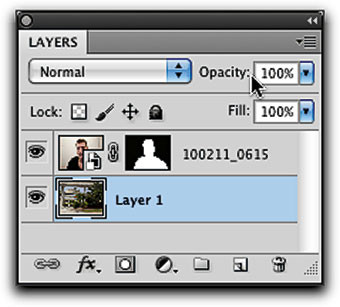
Dra in filen som innehåller din nya bakgrund över din bild. Den öppnas och läggs ovanpå din ursprungliga bild. Dra den sedan under det lager som innehåller ditt motiv.
Du ser då antagligen en hel del brister i din mask. Färgerna som fanns i den ursprungliga bakgrunden finns kvar. Masken är kanske för hackig och ojämn, så att markeringen ser hård och onaturlig ut. Markera det lager som innehåller masken och gå till fönstret Masker. Klicka där på Maskkant och då öppnas dialogrutan »Förfina Mask«. Börja med de verktyg som fanns redan i den tidigare versionen. »Utjämna« ser till att hackigheten jämnas ut. Dra upp värdet så att du ser att masken blir jämn. Ge också masken en svag oskärpa med hjälp av »Ludd«, men oftast ska värdet här ligga under 1. Dra eventuellt också samman masken med ett negativt värde i »Dra samman/utöka«.
Gå sedan till de nya verktygen i den övre delen av dialogrutan. Välj först hur du vill se din bild. Om du har lagt din frilagda bild ovanpå det nya bakgrundslagret så är »På lager« det bästa visningsläget. Klicka också i »Visa radie« och dra sedan i reglaget »Radie«. Du kommer se hur bred den kant är som Photoshop kommer att analysera. Dra upp radien till dess att alla partier som ska vara med är markerade. Har du en bild som innehåller partier där du bör ha en bred zon, till exempel hår, och andra partier där du kan ha en smal zon, klicka då för »Smart radie«. Den zon som ska inkluderas varierar då beroende på bildens utseende.
Om du ändå inte får med alla de partier som bör vara inkluderade, använd penseln och måla över de ytor som du tycker ska vara med. Har Photoshop varit för generös och inkluderat ytor som du anser inte ska vara med, håll ned alt-tangenten och måla dessa ytor.
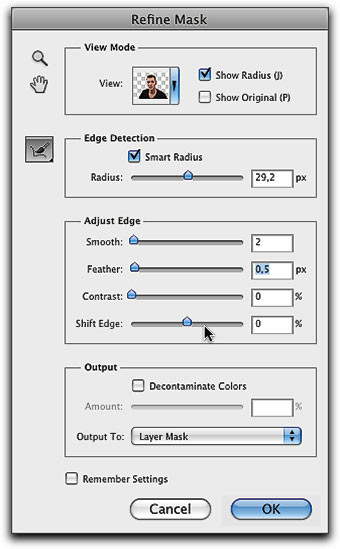
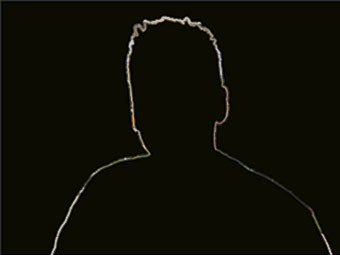
Genom att aktivera funktionen »Visa radie« ser du vilka partier som Photoshop kommer att analysera när programmet försöker ta fram en bättre mask.
När du är nöjd med markeringen av den zon som Photoshop ska analysera, klicka bort »Visa radie« och klicka OK. Du kommer då se den friläggning som Photoshop nu beräknat. Om du inte är nöjd med vissa partier, öppna då igen »Förfina mask«, markera att du vill se radien och måla sedan bort alla de partier där du var nöjd med masken. Du kan upprepa detta flera gånger om.
Som med alla automatiska verktyg kommer du råka ut för bilder där du misslyckas. När kontrasten mellan för- och bakgrund är för liten i vissa partier kommer Photoshop inte klara av att analysera var gränsen ska gå. Då får du gå in och bearbeta masken manuellt. Men förvånansvärt ofta lyckas programmet att skapa en bra mask, som bara kräver mindre justeringar här och var för att friläggningen ska bli bra. Det medför att jag har kunnat skapa bättre masker på kortare tid än vad jag lyckats med de verktyg som fanns i tidigare versioner.
I filmen nedan har jag beskrivit arbetsgången.
http://www.vimeo.com/16898102
På denna webbsida hittar du en annan film som beskriver samma verktyg
Även på denna webbsida finns en bra film