Hantera färgmättnaden
Ett vanligt problem i bilder som fotografer levererar är färgmättnaden. Ofta är bildernas mättnad för hög, ibland är den alldeles för låg.
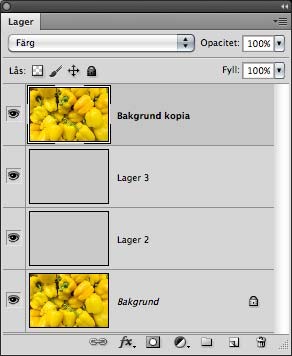
En bild med hög färgmättnad kan se utmärkt ut på skärmen, men när de trycks eller skrivs ut ser man problemen. Färgerna känns överdrivna och valörseparationen minskar, färgytorna blir platta och onyanserade.
Det finns flera sätt att hantera problem med färgmättnaden. Jag beskrev en sådan metod i nr 1/2010. Här presenterar jag två andra lösningar. Den ena metoden bygger på att man skapar en mask för färgmättnad, den andra bygger på att man blandar en svartvit version av bilden med den ursprungliga färgbilden.
Att skapa en färgmättnadsmask är något mer komplicerat än att skapa en luminiscensmask (se f 5/2010). Men som många av dessa komplexa funktioner är den enkel att använda om man gjort ett makro av alla stegen. I stället för att repetera ett antal komplexa steg, där det är enkelt att göra fel, kan du utföra allt med ett enda snabbkommando när du väl har byggt ditt makro. Är du ännu latare kan du hämta hem makrot från sfoto-webben och installera det i Photoshop.
En mättnadsmask skapas genom att du gör om din bild så att ljushetsinformationen försvinner och färgmättnaden finns kvar. Enklast blir det om bilden bara innehåller ett bakgrundslager. Har du flera lager måste du börja med att slå samman alla dessa till ett nytt lager som sedan läggs högst upp i lagerstapeln. Snabbkommandot för detta är cmd/ctrl+alt+skift+E.
När du har detta lager gör du direkt en kopia av det (Lager>Nytt>Lager via Kopiera). Lägg detta lager i blandningsläget Färg. Döp detta lager till »Färg«. Markera sedan ditt ursprungliga lager igen och skapa ett nytt, tomt lager. Fyll detta lager med rgb-färgen 128, 128, 128. Gör sedan en kopia av detta gråa lager. Slutresultatet blir alltså: underst ligger ditt bildlager, sedan två grå lager och högst upp ett bildlager igen. Det översta lagret ligger i blandningsläge »Färg«.
När du adderat alla de lager du behöver för att göra en mättnadsmask ser lagerstapeln ut så här.
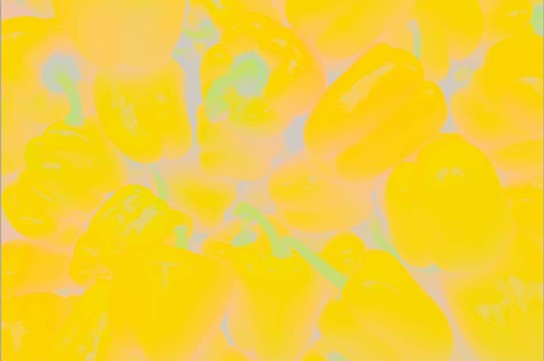
Bilden ser då ut så här.
Slå sedan samman lagret »Färg« med det översta gråa lagret. Detta sammanslagna lager lägger du i blandningsläge »Differens«. Slå samman detta lager med det andra gråa lagret. Ta bort all färg i detta lager med kommandot »Tunna ut« (Bild>Justeringar>Tunna ut). Justera till slut de mellangrå tonerna så att de blir vita genom att i »Nivåer« (Bild>Justeringar>Nivåer) ändra Ingångsnivåers vita triangel från 255 till 128.
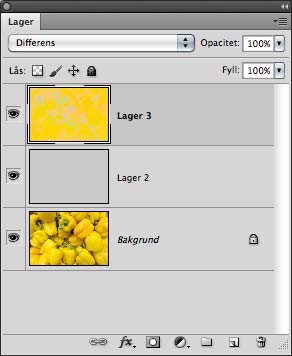
Efter du slagit samman det översta lagret med det första grå lagret och ändrat blandningsläge ser din lagerstapel ut så här.
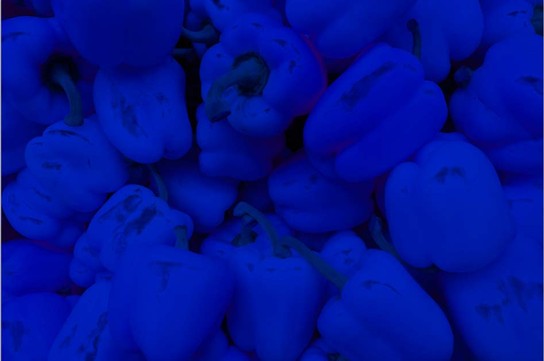
Och din bild får detta utseende.
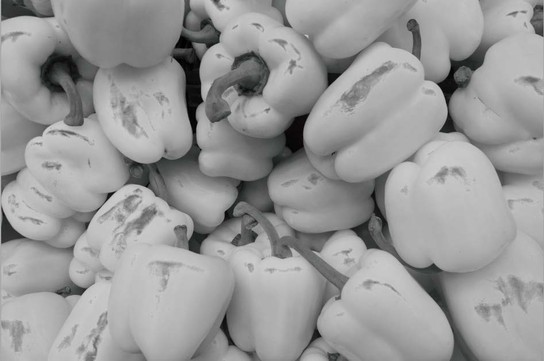
Efter det att bilden lagts samman med det andra gråa lagret och att färgen tunnats ut och kontrasten höjs får lagret detta utseende.
Du har skapat ett färgmättnads-lager. För att kunna använda detta som en mask måste du cmd/ctrl-klicka på rgb-bilden i din kanalpalett. Då skapas en markering, där de mest mättade färgerna är markerade och helt neutrala färger är omarkerade. Återigen, om du tycker detta var komplicerat så finns ett makro att ta hem som gör alla dessa bildändringar.
Lägg till justeringslager
Denna markering kan du nu använda när du skapar ett justeringslager av typen »Nyans/mättnad«. Eftersom du har en markering aktiv när lagret skapas förvandlas den till en lagermask som gör att de mindre mättade färgerna inte kommer att påverkas av denna justering. Klicka på den färg som du anser är för mättad och minska mättnaden till dess att färgmättnaden har reducerats till en lagom nivå.
Om du då anser att de mindre mättade färgerna har påverkats för mycket, markera din mask och gör en ny nivåjustering (Bild>Justering>Nivåer). Dra i den svarta ingångstriangeln och du kommer att se hur mer och mer av de omättade färgerna återtar sitt ursprungliga utseende. Tycker du fortfarande att bilden har påverkats för mycket, reducera lagrets opacitet.
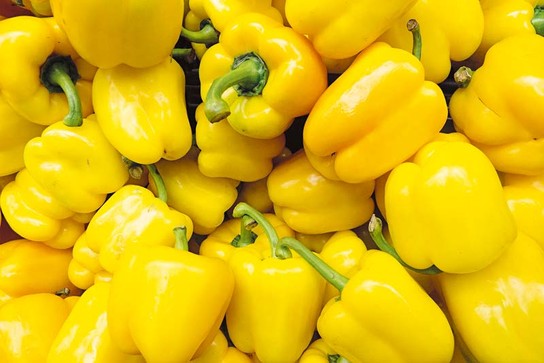
Bilden fotograferade under ett varmt ljus. Den blå kanalen blev nästan helt svart, vilket medförde att de gula färgerna fick en alldeles för hög färgmättnad.
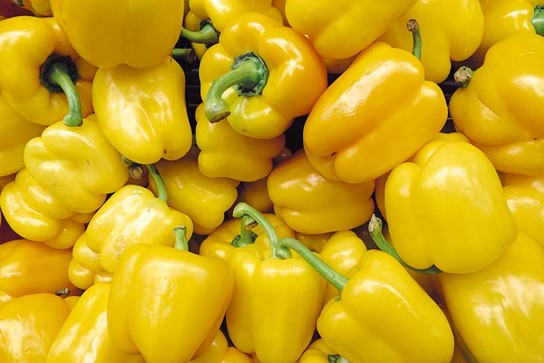
Efter det att en mättnadsmask skapats lades ett justeringslager på som minskade de gula färgernas mättnad.
Naturligtvis kan du också använda denna mask för att höja bildens färgmättnad. Effekten påminner mycket om den du får om du använder Photoshops justeringslager »Lyster«. Fördelen med att använda en mask är att du har större kontroll över vilka färger som ska få en ökad färgmättnad och du har lättare att avgöra hur mättade färgerna ska vara för att de inte ska påverkas. Du skapar markeringen på samma sätt som jag beskrivit ovan, men innan du lägger på ditt justeringslager vänder du på markeringen (Markera>Omvänd). Sedan lägger du på ett justeringslager av typen »Nyans/mättnad« och väljer den färg där du vill ha en högre mättnad. Dra i mättnadsreglaget till dess att färgen fått önskat utseende.
http://vimeo.com/21587362
Svartvitt till färg
Att använda ett svartvitt lager för att justera bildens färgmättnad och ljushet är en annan metod att modifiera bildens färgmättnad. Om den föregående metoden var rätt komplicerad, så är denna betydligt enklare. Den fungerar utmärkt när du har bilder som domineras av en färg och där du skulle vilja öka färgseparationen.
Bildens utseende utan någon justering.
Öppna kanalpaletten och klicka så att du ser först den röda, sedan den gröna och till sist den blå kanalen. Du ser då vilken av kanalerna som har den bästa gråskaleåtergivningen.
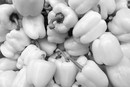
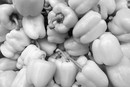
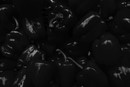
Den röda, gröna respektive blå kanalen. I detta fall är det den gröna kanalen som har den bästa gråskåleåtergivningen.
Om bilden domineras av röda färger är det oftast den gröna eller den blå som har den största separationen på valörerna. Skapa då ett justerings-lager av typen »Blanda kanaler«. Bygg detta justeringslager av de kanaler som du tyckte hade den bästa valör-separationen, i mitt exempel den gröna och blå. Lägg sedan detta lager i blandningsläget »Luminiscens«. På så sätt kommer färgen tillbaka, men gråskalebildens förbättrade separation bevaras.
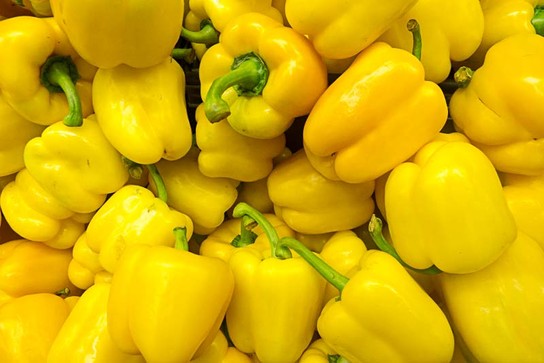
Här har ett justeringslager av typen Blanda kanaler adderats. Justeringslagret lades i blandningsläget Luminiscens.
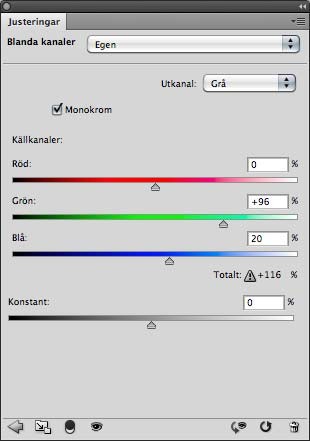
I paletten för Blanda kanaler aktiverades först kryssrutan för Monokrom, sedan valde jag att ta nästan all information från den gröna kanalen. För att få bättre återgivning av glansdagrarna togs en liten del från den blå.