Test av Eizo CG 277
ColorEdge CG är beteckningen på Eizos mest avancerade skärmar. Vad skiljer dessa skärmar från deras något enklare CX- och CS-varianter? Och är skärmen värt sitt pris?
När Eizo introducerade de två senaste tillskotten i denna serie av skärmar, CG 247 och CG 277, var den främsta nyheten att även CG 277 hade fått LED-belysning istället för de lysrör som användes i CG 276. LED som bakgrundsbelysning hade då redan introducerats i den mindre skärmen, CG 246. Men då tyckte Eizo att de inte fick ett tillräckligt jämnt ljus i den större skärmen.
Men efter uppdateringen till CG 247/277 har alltså båda skärmarna samma bakgrundsbelysning. De har överhuvudtaget exakt samma specifikationer, så även om jag har testat CG 277, gäller omdömena om denna skärm även för 24"-varianten.
Eizo använder samma panel i CX som de gör i CG-skärmarna. Däremot i den allra enklaste av deras ColorEdge-serie använder de annan, enklare panel. Den stora skillnaden mellan CX och CG blir därför den inbyggda kalibratorn som finns i CG-serien, men inte finns i CX. Är då denna kalibrator något att ha? Jag hör många kommentera att den där lilla enheten måste ha sämre prestanda än en stor kalibrator, som till exempel en i1Display Pro. Särskilt som den mäter längst ute i kanten.
I själva verket är det en riktigt bra kalibrator. För det första är den gjord enbart för att kalibrera dessa skärmar, vilket gör att man kunnat anpassa den exakt till CG-skärmarnas prestanda. För det andra anger Eizo att varje exemplar trimmas in mot deras referenskalibrator på fabriken. Det gör att variationen mellan olika exemplar är väldigt liten. Efter att ha kalibrerat ett tiotal skärmar och jämfört den mot min referenskalibrator, en Basiccolor Discus, så är jag böjd att tro på vad Eizo hävdar. Det var mycket små skillnader mellan de olika kalibratorernas mätningar. Det gör att den inbyggda kalibratorn fungerar väl så bra som vanliga skärmkalibratorer, som Spyder 4 eller i1Display Pro.
LED eller lysrör?
I allt fler skärmar används idag LED-belysning istället för de lysrör (CCFL) som var vanligast tidigare. Fördelen med LED är dels att det drar mindre ström och de håller längre tid. Lysrör innehåller också en del miljöfarliga komponenter, vilket gör att en gammal skärm måste tas om hand ordentligt, för att inte kvicksilver och andra miljöfarliga komponenter ska komma ut i naturen.
Nackdelen med LED är att de är känsliga för temperaturvariationer. Om skärmens innandöme blir någon grad varmare eller kallare, förändras LED-lampornas ljusstyrka och färgtemperatur. Det gör att skärmtillverkaren måste se till att skärmen hålls vid exakt samma temperatur hela tiden.
När jag gjort tester och kört en validering direkt efter en kalibrering/profilering, sedan efter en halvtimme, efter en timme, efter två timmar, fyra timmar och till slut efter 8 timmar, är alla valideringar godkända. Det innebär alltså skärmens färgtemperatur och ljusstyrka inte förändras över en arbetsdag. Eizo har alltså lyckats lösa problemet med att hålla skärmens temperatur stabil.
Jämnhet över ytan
Som på flera andra avancerade skärmar har Eizo utvecklat en teknik för att få skärmens ljushet och färgåtergivning vara jämn över hela ytan. De mäter skärmens ljusstyrka och färgtemperatur på 25 olika positioner. Sedan läggs en korrigering in på varje skärmexemplar för att jämna ut färg och ljus. På den skärm jag testat visade mätningen att skärmen hade en variation på mindre än 5%, vilket är mycket bra. Här finns en skillnad mellan CG-skärmar och den billigare CS-skärmen. Även om CS också har en ytutjämningsfunktion gav mina mätningar inte fullt ut så bra resultat som jag fick på den CG-skärm som jag testade.
Validering
En annan funktion som finns i CG-skärmarna, men inte i CS- och CX-skärmarna är möjligheten att validera skärmen mot en tryckprofil. I de enklare skärmarna finns bara möjligheten att validera mot RGB. Det gör egentligen att man bara kontrollerar att inget gått fel under kalibreringen. Genom att validera mot en CMYK-profil, som till exempel Fogra 39 ISO Coated v2, får man också en kontroll på skärmens prestanda. Klarar den av att få godkänt på denna validering vet du att din skärm har bra prestanda.
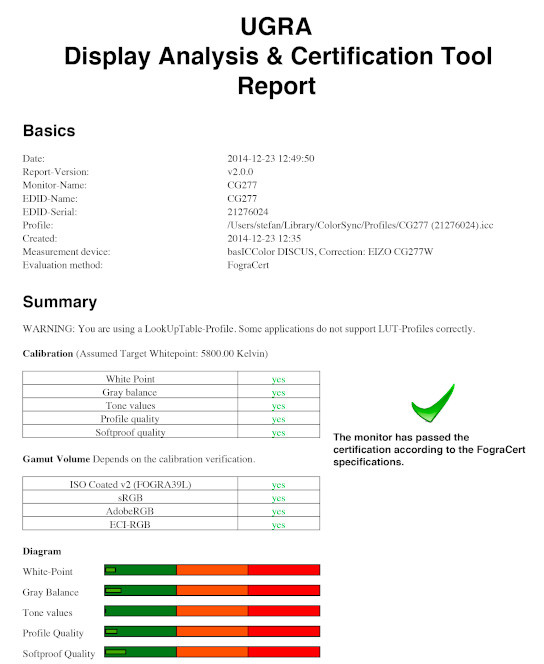
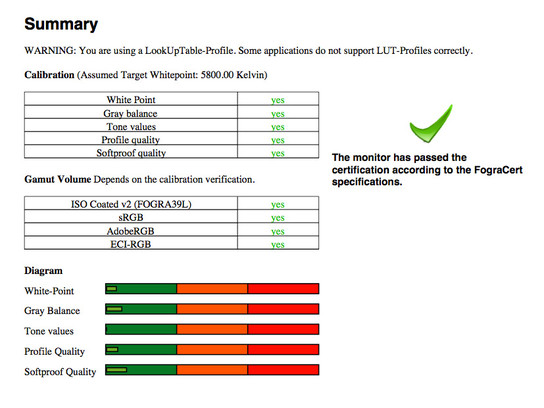
För att kontrollera en skärms prestanda använder jag ett program som heter Udact. Den kontrollerar färgomfång och skärmens jämnhet i färg och ljushet över ytan. CG 277 fick godkänt på alla parametrar.
Likaså finns det ett par andra speciella funktioner i ColorNavigator i den version som används i CG-skärmarna. Du kan till exempel kalibrera din skärm så att den matchar en läsplattas eller smarta telefons skärm.
Detta är kanske en funktion som inte så många behöver använda. Däremot vill många ha en skärm som visar hur bilder ser ut på webben. En del skaffar en vanlig standardskärm för detta, vilket jag alltid har ansett som en ganska dålig lösning. Hur vet du att din »vanliga« skärm verkligen visar sig färger som en genomsnittlig skärm. Kalibrerar du däremot din skärm så att den visar färgrymden sRGB har du en skärm som verkligen visar färger som en genomsnittlig skärm gör. Bara genom att byta till sRGB istället för Monitor Native krymps skärmomfång ner till det som motsvarar en standardskärm. Att det sedan är enkelt att växla mellan flera olika kalibreringar gör det möjligt att granska hur din bild ser ut först om du ska skriva ut den eller trycka den, sedan hur den skulle se ut på webben.
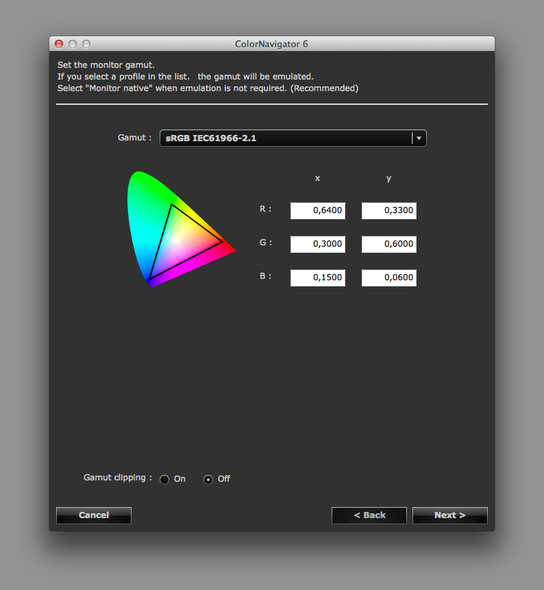
Genom att ange att skärmens färgomfång ska krympas ner till sRGB kan skärmen fungera som ett utmärkt val för att kolla bilder som ska publiceras på webben.
Softproofing
Det går också att få hela skärmen att efterlikna hur en bild ser ut i tryck genom att efter kalibreringen använda funktionen Emulate profile. Fördelen med denna funktion, jämfört med Photoshops softproof-funktion, är att hela skärmen, inklusive Photoshops grafiska gränssnitt, då återger vitt och svart som motsvarar tryckets svärta. Många tycker ju att Photoshops softproof gör att bilderna ser alldeles för gråa ut. Den främsta anledningen till detta är att det bara är bilden som anpassas i svart- och vitpunkt till tryckets värde. Verktygslådor och paneler visar fortfarande en maximal svärta och ren vithet. Det gör det mycket svårt att undvika att jämföra bildens svärta med svärtan som finns i Photoshops övriga delar.
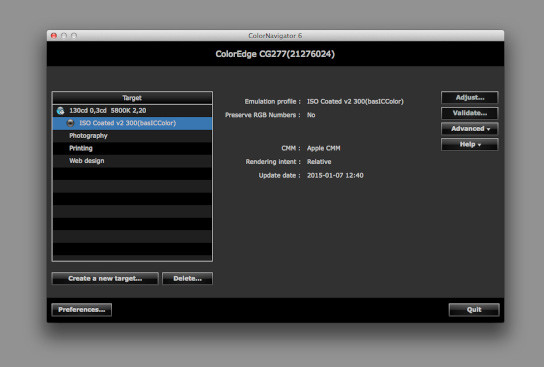
Genom att ange en tryckprofil som emuleringsprofil kan hela skärmen simulera de färger som bilden kommer att ha i den tryckta versionen.
Om du däremot använder denna funktion i ColorNavigator antar hela skärmen den korrekta vit- och svartpunkten. Det gör det mycket enklare att kontrollera hur bilden kommer se ut i trycket.
Self Calibration
En funktion som den inbyggda kalibratorn gör möjlig är automatiskt justera färgtemperatur och ljusstyrka, så att de får tillbaka samma värde som användes vid profileringen. För att detta ska fungera måste man aktivera SelfCalibration. Detta gör du i programmets inställningsfunktioner.
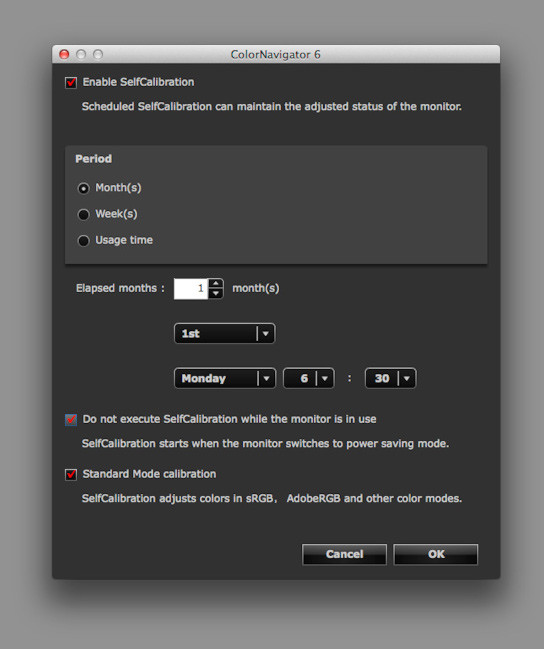
Self Calibration-funktionen är inte beroende av att datorn är igång. Det innebär att den kan ställas in på att kalibrera vid en tidpunkt när du vet att du inte är där.
En annan väsentlig funktion för dig som vill kunna jämföra ett provtryck med skärmens utseende är möjligheten att efter kalibreringen justera enstaka färgers nyans, mättnad och ljushet. På så sätt kan skärmens färgåtergivning trimmas in exakt mot provtrycket. Om du har ett bra betraktningsljus kommer du få en mycket god överensstämmelse mellan skärm och provtryck.
Testresultat
Hur svarar då skärmen mot mina vanliga testbilder (http://www.profiler.nu/digital-bild-40/filer-att-ta-hem/)? Jag får ett mycket bra resultat på min Grangertest. Den visar att några få av de allra mest mättade färgerna ligger utanför det omfång som Adobe RGB kan visa, vilket innebär att Eizos påstående att skärmen täcker 99% av Adobe RGB:s färgomfång antagligen stämmer.
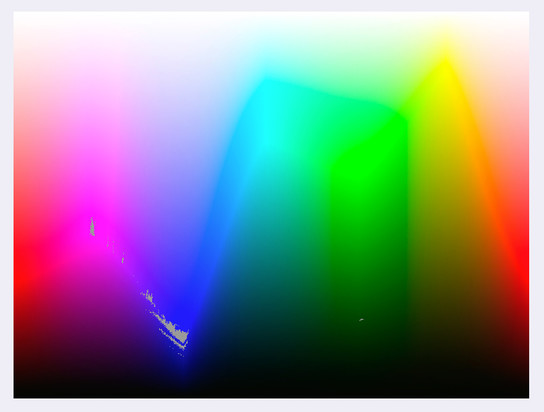
Det är bara några få färger i de allra mest mättade blå färgerna som skärmen inte kan återge helt korrekt när jag tar upp min Grangerbild. Bilden är gjord så att den innehåller alla de färger som kan visas i Adobe RGB.
Likaså får jag en mycket jämn gråskala och en god återgivning av de extrema mörka och ljusa valörerna. Det är enkelt att se skillnaden mellan ettRGB-värde på 255, 255, 255 och 254, 254, 254. Något svårare att se skillnaden på 0, 0, 0 och 2, 2, 2, men det går i ett korrekt ljus.
Behöver du då köpa en CG-skärm istället för de billigare CX- eller CS-varianterna? Har du behov av de mer avancerade varianterna, som till exempel att softproofa mot en tryckprofil eller validera skärmens färgomfång mot samma tryckprofil, då är svaret enkelt. Har du ingen kalibrator, eller har du en äldre kalibrator, då är den inbyggda kalibratorn också ett bra argument för denna skärm.
Senast publicerat